
Více jídelníčků
S modulem Více jídelníčků vede jídelna několik jídelníčků vedle sebe – třeba běžný, vegetariánský a dietní – a každému klientovi nebo strávníkovi přidělí ten jeho. Strávník při objednávce vidí jen jídla ze svého jídelníčku, nemusí nic vybírat.
Celé nastavení je na straně provozovatele. Klient ani strávník do něj nezasahují.
1. Zapnutí modulu
Modul je placený a zapíná ho podpora Lunchdrive – napište si o něj na podpora@lunchdrive.cz. Dokud ho nemáte, funguje všechno jako dřív: jeden jídelníček pro všechny.
Při zapnutí Lunchdrive založí jídelníček Výchozí jídelníček a připojí k němu všechna vaše dosud zveřejněná jídla, šablony i objednávky. Pro strávníky se tím nic nemění, objednávají dál z téhož jídelníčku jako předtím.
V horní nabídce Jídelníček pak přibude položka Jídelníčky.
2. Založení jídelníčků
Na stránce Jídelníček → Jídelníčky máte všechny své jídelníčky v jednom seznamu i s informací, který je aktivní a který výchozí.
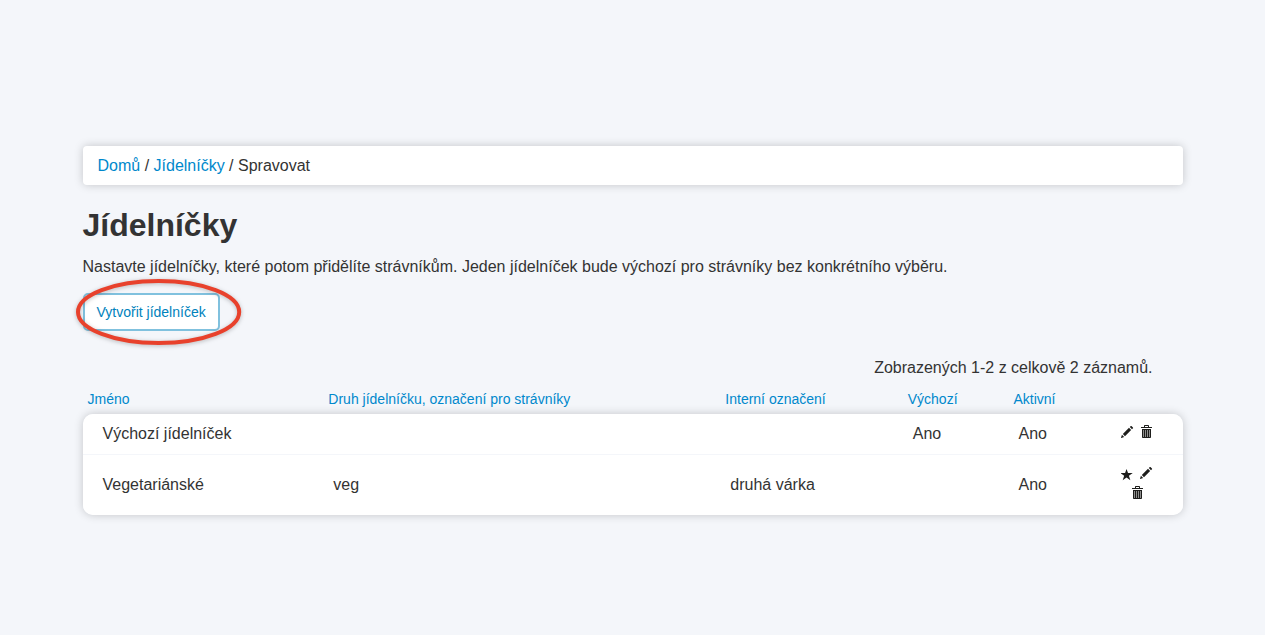
Nový založíte tlačítkem Vytvořit jídelníček:
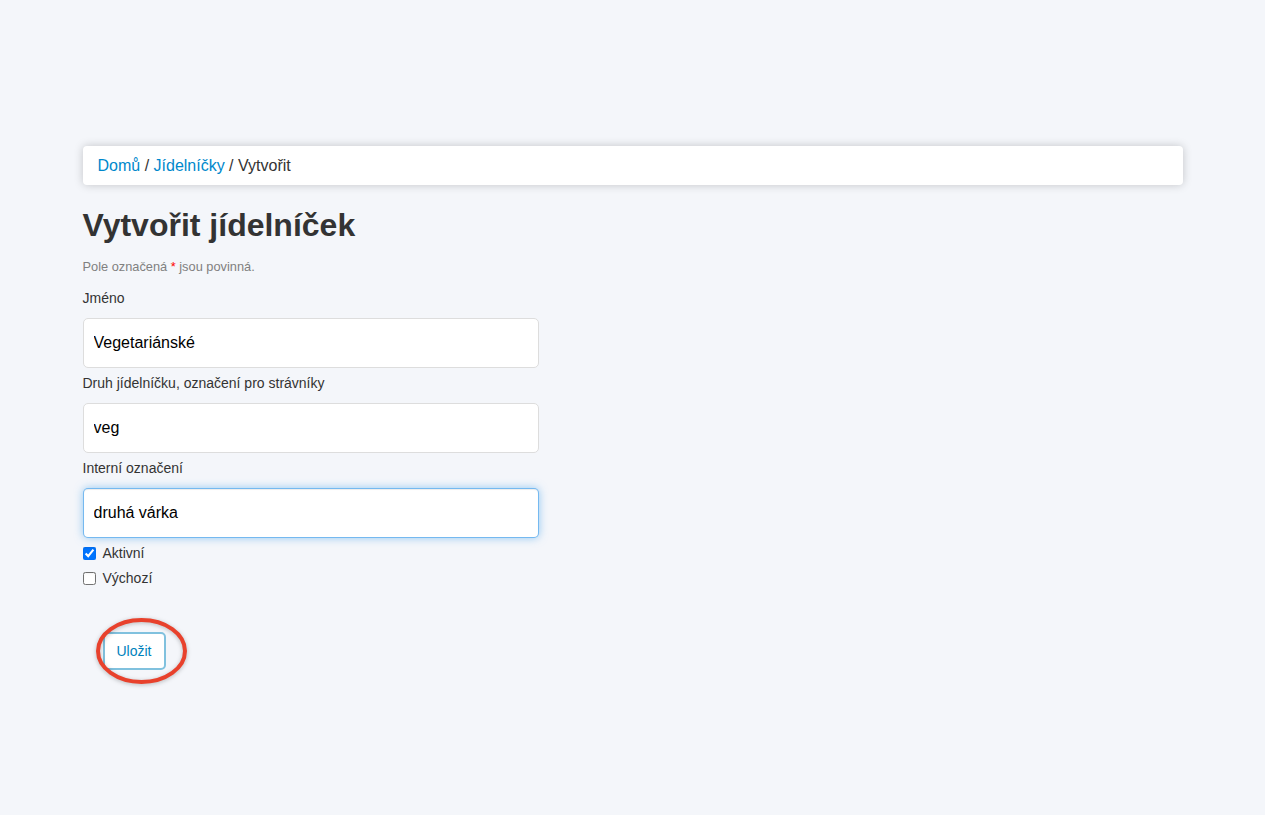
- Jméno – název, pod kterým jídelníček uvidíte vy i obsluha, například „Vegetariánské“.
- Druh jídelníčku, označení pro strávníky – nepovinné krátké označení (třeba „veg“). Podle něj se k jídelníčku páruje strávník a obsluha ho vidí u objednávky na výdejovém terminálu.
- Interní označení – poznámka jen pro vás, nikde se strávníkům nezobrazuje.
- Aktivní – neaktivní jídelníček se nikde nenabízí ani nesestavuje.
- Výchozí – z tohoto jídelníčku objednává každý, kdo nemá přidělený jiný.
- Klikněte na Uložit.
Výchozí jídelníček je vždy jen jeden: když označíte jako výchozí jiný, tomu původnímu se příznak sebere. Přepnout ho můžete i rovnou ze seznamu hvězdičkou (Nastavit jako výchozí).
Pozor
Jídelníček, ke kterému jsou navázané zveřejněné obědy nebo objednávky, smazat nejde – Lunchdrive to odmítne hláškou „Tento jídelníček nelze smazat, protože k němu jsou navázané obědy nebo objednávky. Nejdřív je přesuňte nebo odeberte.“ Když ho nechcete dál používat, odškrtněte u něj Aktivní; historie objednávek tak zůstane celá. Smazání jídelníčku, který jde smazat, s sebou vezme i jeho šablonu a přiřazení klientů a strávníků.
3. Komu který jídelníček patří
Jídelníček přidělíte celému klientovi, nebo jednotlivému strávníkovi.
Klientovi: v nabídce Klienti klikněte u klienta na tužku a v profilu vyberte v poli Jídelníčky jeden nebo víc jídelníčků. Uložte. V seznamu klientů pak máte sloupec Jídelníčky, podle kterého jde i filtrovat.
Strávníkovi: otevřete strávníka přes tužku a vyplňte pole Jídelníčky. Pole vidí jen provozovatel, správce klienta si jídelníčky sám nepřepne.
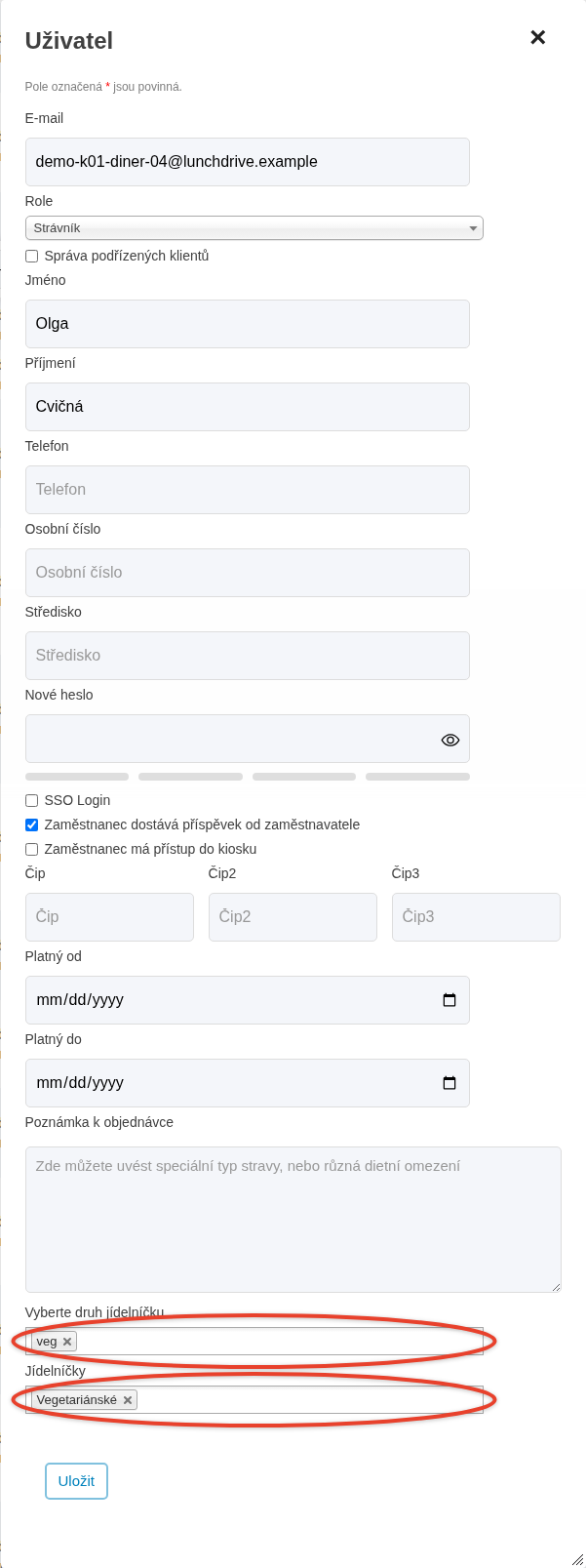
U strávníka je navíc pole Vyberte druh jídelníčku. Nabízí označení, která jste jídelníčkům dali v kroku 2, a funguje jako filtr: když druh vyberete, použijí se z přidělených jídelníčků jen ty se stejným označením. Když ho necháte prázdný, platí všechny přidělené jídelníčky.
Lunchdrive hledá jídelníček strávníka vždy v tomhle pořadí:
- jídelníčky přidělené přímo strávníkovi,
- jídelníčky jeho klienta,
- výchozí jídelníček jídelny.
Strávník může mít i víc jídelníčků naráz – pak vidí jídla ze všech dohromady.
Tip
Nastavujete druhy jídelníčku většímu počtu lidí? Exportujte si strávníky do tabulky – s modulem má export sloupec menu_type. Vyplňte ho a soubor naimportujte zpět, postup má článek Hromadný import, export a editace strávníků.
4. Sestavení jídelníčku na týden
V Jídelníček → Správa jídelníčku má každý den tolik tabulek, kolik máte aktivních jídelníčků. První je výchozí, další podle abecedy, nad každou tabulkou je jméno jídelníčku. Celý týden se všemi jídelníčky ukládáte najednou.
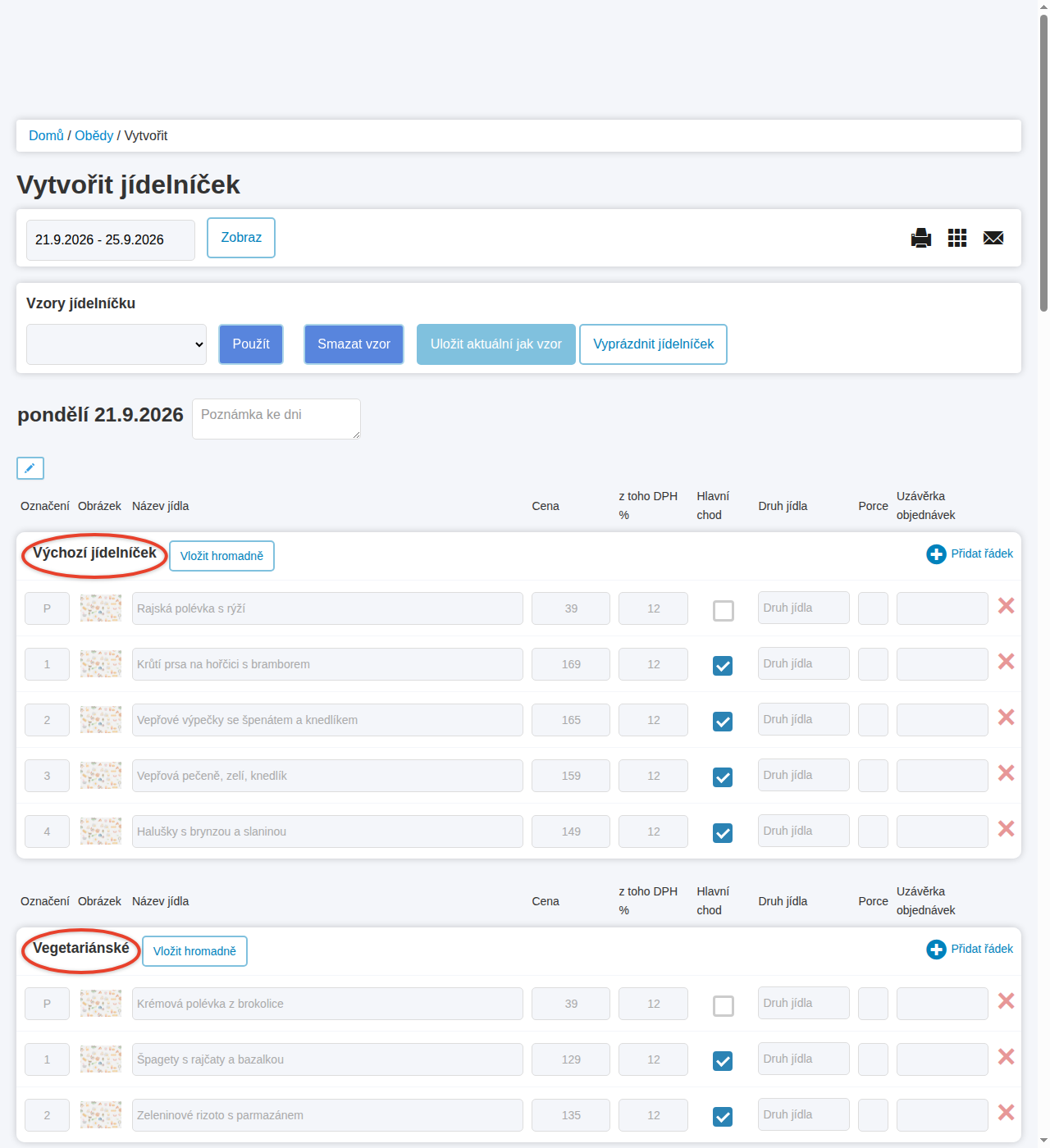
Stejně je rozdělená i Stálá nabídka.
Šablonu jídelníčku má každý jídelníček vlastní. Nahoře na stránce Šablona jídelníčku je výběr Jídelníček – přepnutím vyberete, čí šablonu upravujete. Když nový jídelníček šablonu ještě nemá, nabídne se tlačítko Zkopírovat výchozí šablonu, takže ho nemusíte řádkovat od nuly.
Vytištěný jídelníček vyjde s každým jídelníčkem na vlastní stránce, pokud máte aktivní víc než jeden.
5. Objednávky, výdej a přehledy
Jídelníček se propíše i tam, kde s objednávkami pracujete:
- Detailní přehled objednávek rozepíše denní součty po jídelníčcích.
- Chytrý přehled objednávek má sekci Jídelníčky se souhrnem za den a u objednávek sloupec s filtrem podle jídelníčku.
- V seznamu objednávek přibude sloupec Jídelníčky.
- Ve vyúčtování po klientech najdete v souhrnu vpravo počty objednávek za jednotlivé jídelníčky.
- Etikety na krabičky tisknou pod názvem jídla jeho jídelníček, dodací list má položky seskupené po jídelníčcích.
- Na výdejovém terminálu vidí obsluha u každé objednávky označení jídelníčku a denní souhrn je rozdělený podle nich. Při zakládání terminálu můžete v poli Jídelníček vybrat, které jídelníčky má terminál obsluhovat – hodí se, když vydáváte dietní jídla na jiném okénku.
Objednávky, které už vznikly, si svůj jídelníček pamatují. Pozdější změna přiřazení s nimi nehýbe.
6. Co uvidí strávník
Strávník nic nevybírá ani nepřepíná – v objednávce rovnou vidí jen jídla ze svého jídelníčku. Stejně omezený je i formulář, ve kterém objednává správce klienta za zaměstnance.
Když strávníkovi žádný jídelníček nevyjde (nemá přidělený žádný a vy nemáte nastavený výchozí), uvidí hlášku „Na tento týden nebyla ještě zveřejněna nabídka.“, i když jídla na ten týden zveřejněná máte. V takovém případě zkontrolujte, že je v seznamu jídelníčků jeden označený jako Výchozí.
Tipy z praxe
- Nový jídelníček má prázdné tabulky? Nejdřív mu udělejte šablonu. Dokud ji nemá, píše se v jeho tabulce „Tento jídelníček nemá šablonu, vytvořte ji zde.“ a řádky se nepředvyplní.
- Doplnili jste označení jídelníčku až dodatečně? Lunchdrive ho dopíše i k dřívějším objednávkám toho jídelníčku, které ještě žádné označení neměly. Objednávky s jiným označením zůstanou beze změny.
- Zkoušíte modul na jednom klientovi? Nechte ostatní na výchozím jídelníčku a novému jídelníčku přidělte jen jeho. Zbytku klientů se nic nezmění.